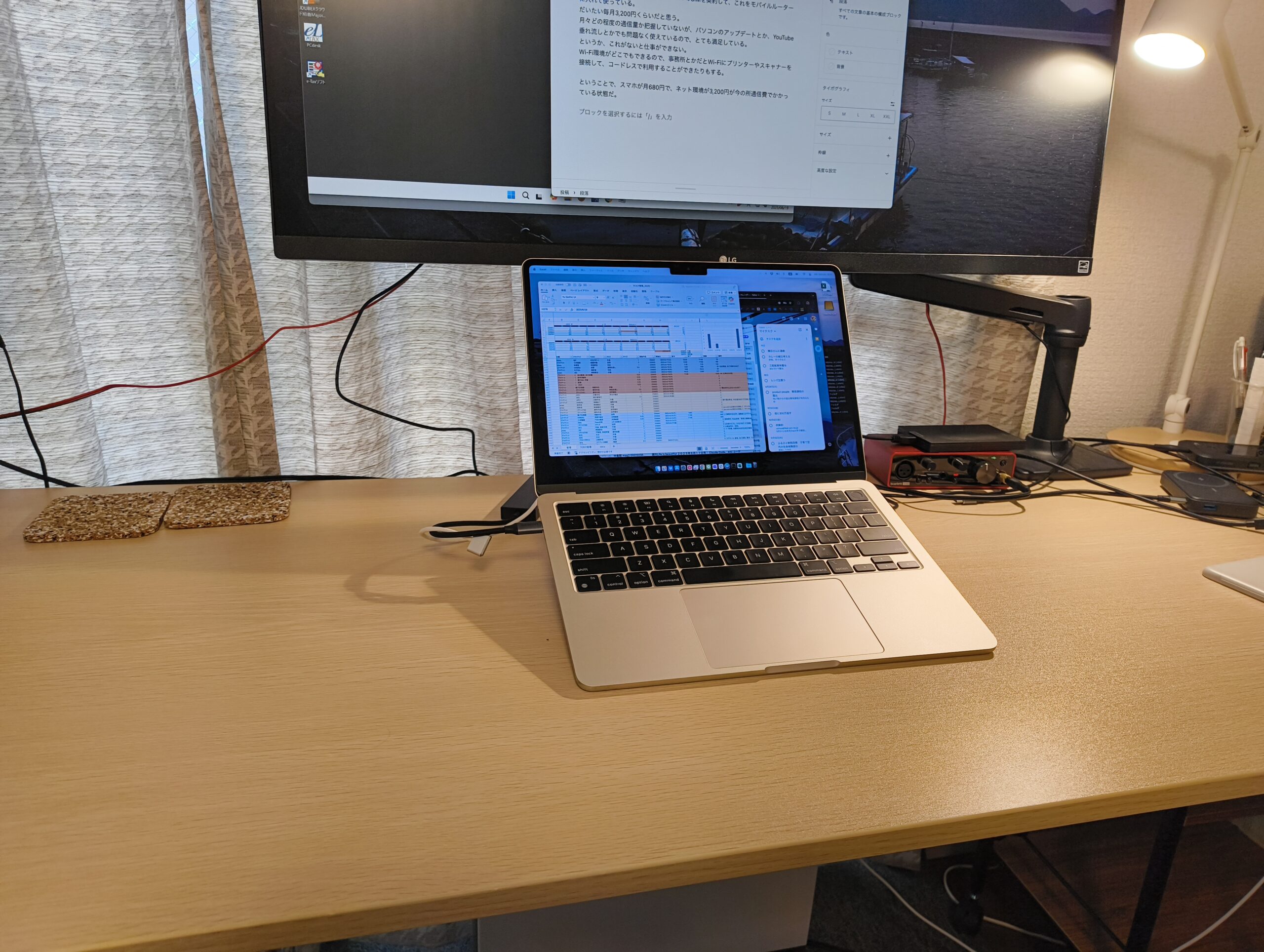
仕事用のPCをMacBookAirにして半年ぐらい経つ。
MacBookのキーボード及び、トラックパッドがとても快適だ。
打ち心地、配置、トラックパッドの大きさなど、完璧だと思う。
SurfaceProを使っていたときはなんとなく附属のキーボードとトラックパッドがイマイチで、外付けのキーボードとマウスを利用していた。
Macの作業環境を変えてみた
完全に気分転換なのだが、MacBookをクラムシェルモードで使おうと思い、使っていた外付けキーボードとLogicoolのM575という親指でトラックボールを操作するマウスを引っ張り出してきた。
クラムシェルモードというのはMacbookを外付けのディスプレイにつなげておくと、Macbook自体は閉じたままで外付けのディスプレイだけで操作できるというもの。
Macbookをディスプレイに接続して、端っこにおいておくと、机の上は外付けのキーボードとマウスだけなのでとても広くなる。
外付けのキーボードとマウス
MacBookのトラックパッドが快適すぎて、外付けのキーボードとマウスのM575の組み合わせにとても不自由を感じた。
クラムシェルモードで机が広くなる代わりに、PCの操作がしづらくなるなんて馬鹿げている。
そこで、早々にクラムシェルモードはやめようと思ったのだが、ちょっとマウス変えてみようかなという魔が差した。
Appleのマジックトラックパッドというのを買ってしまった。
これはMacBookのトラックパッドだけ取り出したような商品だ。
MacBookのトラックパッドより少し大きい。
ちなみに充電式で、端子がLightningだ(笑)
USB typeCの端子が入らなくて焦った。
このマジックトラックパッドがやはりMacの操作にはとても快適だった。
また、外付けのキーボードはKeychronK11Proというのを使っていたのだが、これもそんなに悪くはなく、マジックトラックパッドとの組み合わせも良かった。
ところが、第二の魔が差して、キーボードも変えてみようと思った。
そこで中古で、LogicoolのMX keys mini for macというのを買ってみた。
これは薄型のキーボードでメカニカルではなくメンブラン式、MacBook附属のキーボードに近いようだった。
MX keys とマジックトラックパッドとてもいい組み合わせに思えた。
しかし、MX keysが思っていたような使い心地ではなかった。
薄すぎて手首が疲れたり、マジックトラックパッドをキーボードの真下に置くのが良かったのだが、MX keysの場合、やはり薄いのが原因で真下に置くと手のひらがマジックトラックパッドに当たってしまって、思いもよらぬマウス操作が文字入力中に入ったりする。
ということでマジックトラックパッドをMX keysの横に置いたのだが、肩が凝るというか、スムーズな操作ができない感じがした。
結局キーボードはKeychron K11Proにして、その真下にマジックトラックパッドを置く形に落ち着いた。
MacBookのキーボードとトラックパッドが一番と気づいた
色々やって、結局何を求めていたのかというと、MacBook附属のキーボードとトラックパッドの組み合わせの使いやすさを外付けで探求していたのだ。
ここ数日色々探求して、結局MacBook附属のキーボードとトラックパッドが一番ということに気付かされた。
ただ、クラムシェルモードで使うために、マジックトラックパッド買ったり、キーボードも買ってしまったし、WEBカメラも買ってしまったので、もう少しクラムシェルモードで継続して、外付けキーボードなどの使いやすさを研究しようと思う。
YouTubeで外付けキーボードとマウスを調べたせいか、おすすめの動画でキーボードとマウスの動画がたくさん出てきて、誘惑が多い。また買ってしまいそうだ。
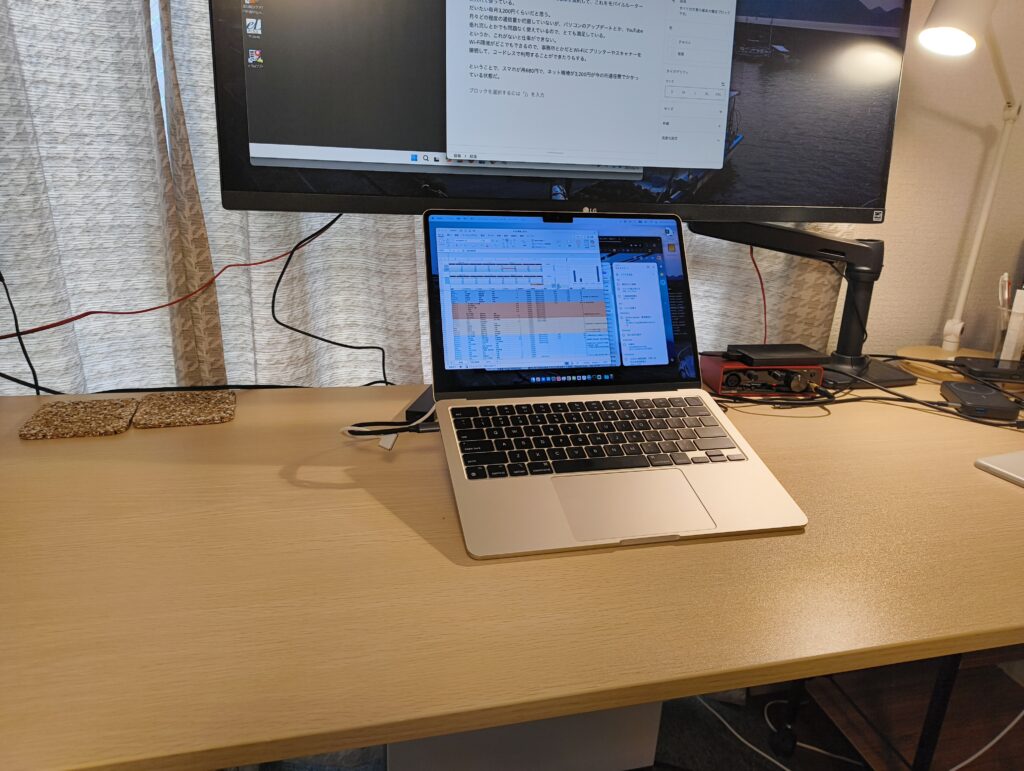
そして、この状態が一番机がスッキリしているような気がするのは気のせいだろうか。
コメントを残す